 コーギー店主
こんにちは!「大府のおいも日和」管理人のコーギー店長です。
初出店に向けてダッシュで申し込んだPayPay。
審査は爆速でパスしたものの、肝心のQRコードが手元に届いたのは……出店日の後でした。
いつも行動がワンテンポ遅れてギリギリアウトになってしまう私ですが、めげずに一歩ずつ進んでおります!
初出店には間に合わなかったけれど……一歩前進!
初出店に間に合わせようと、急いでPayPayの申し込みを済ませました。
審査自体は無事にパスしたけど、肝心のQRコードが自宅に届いたのは申し込みから1週間後。
そう、初出店には……間に合いませんでした!
いつも行動が遅くて、ギリギリアウトなんだよな〜。
でも、そんなちっぽけなことは良いのだ!
初出店を経験し、PayPayのQRコードもゲットできた。こうして一歩一歩進んでいること自体が大事なのだ、と自分を励ましてます。
PayPayの決済はシンプルイズベストを選択!
調べてみると、PayPayの決済方法には、大きく分けて2つのタイプがあるようです。
- 店頭に設置するQRコード決済タイプ
- マルチ決済端末タイプ(クレジットカード決済なども一緒にできる)
この2つ、決済手数料などもそれぞれ違うみたい。
詳しい仕様や最新の情報は、ちょっと複雑でよくわからないのでPayPay公式加盟店ページをチェックしてみてください(丸投げ)。
そりゃあ、いろんな決済方法に対応していた方がお客さんは便利に決まっている。
でも、いっぺんに色んな決済をこなすなんて、おばちゃんついていけん……!
というわけで、一番シンプルで分かりやすい「店頭設置のQRコード決済タイプ」を迷わずチョイス。
マルチ決済端末タイプは、もうちょっと商売がこなれてからにしよう。
申請は意外と簡単!写真撮影のコツ
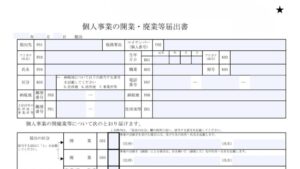
申請手続きでは、氏名や連絡先、屋号などの基本的な情報を入力していきます。
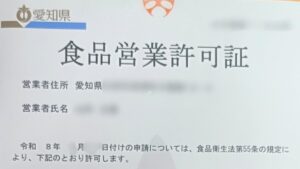
保健所発行の「食品営業許可証」も確か提出したような気がする(もう記憶がうっすら……)。
あと必要なのが、キッチンカーの外観と内観の写真。
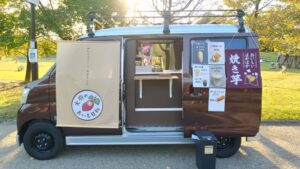
外観写真には、屋号である「大府のおいも日和」と書かれている状態のものを準備する必要がありました。
申請の翌日には審査結果のメールが!
「PayPay加盟店契約の審査が完了しました。本日からPayPayがご利用いただけます」とのこと。
審査、仕事が早い!
そして申請から1週間後、待ちに待ったスタートキットが届きました。
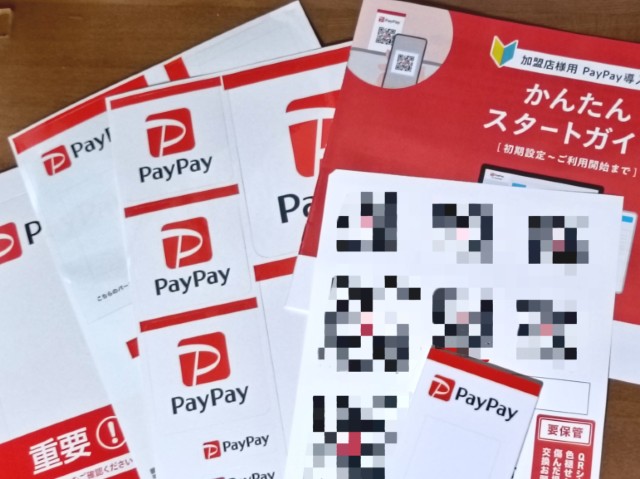
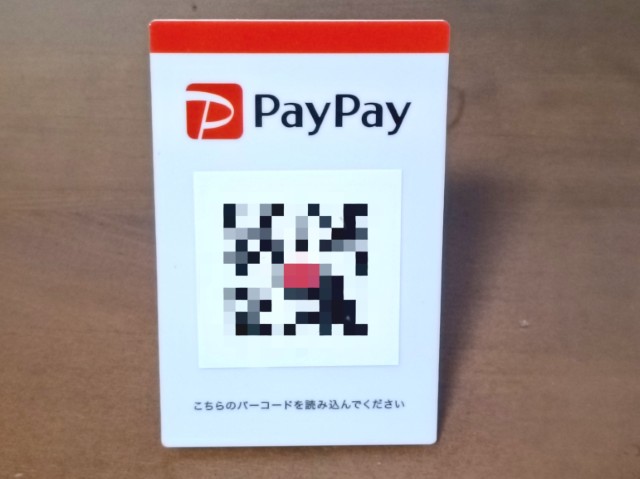
中を開けると、街のお店やレジ付近でよく見かける「あの立てて置くやつ」が入ってる入ってる!
一気にお店感が出てテンション上がる~!
自分で自分に「ペイペイ!」してみた
キットが届いて満足……と言いたいところですが、ここからまだやることが残っています。
- 仮登録していたパスワードのリセットと新規パスワード設定
- PayPay for Businessにログインして画面設定を理解する
- 自分で1円のテスト決済&テスト返金をやってみる
さっそく「大府のおいも日和」のQRコードをスマホで読み取り、自分のPayPayで1円を決済。
「ペイペイ!」
部屋に響き渡るあの独特の決済音!
自分のスマホから自分のQRコードにお金が支払われた瞬間、「うわぁ、なんか本当のお店みたい……!」と一人でめちゃくちゃワクワクしてしまいました!
次回の出店からは、ばっちりPayPay決済がご利用いただけますのでね!
現金派の方も、PayPay派の方も、ぜひ遊びに来てください。
茶々じいの一言
 茶々じい
ギリギリアウトも店長のお約束じゃな。
しかしまあ、自分で自分に1円払って喜んどる姿は、なんとも微笑ましいものじゃよ。
コメント